
¿ PARA QUE SIRVE EL TeamViewer?
TeamViewer es un programa para ordenador cuya función es conectarse remotamente a otro equipo. Entre sus funciones están: compartir y controlar escritorios, reuniones en línea, videoconferencias y transferencia de archivos entre ordenadores. Existen versiones para los sistemas operativos Microsoft Windows, Mac OS X,1 2 Linux,3 iOS,4 y Android.5 También es posible el acceso a un equipo remoto mediante un navegador web.Aunque el principal cometido de la aplicación es el control remoto, también incluye funciones de trabajo en equipo y presentación.
TeamViewer nos ayuda, nos facilita conectar 2 equipos remotamente, ademas de dar una asesoria, enseñar o explicar algo a traves de internet. Uno de los equipos va a manejar al otro mostrando los paso a seguir para llegar a un objetivo en si.

¿COMO DESCARGAR TEAMVIWER?
➤INSTALAR TeamViewer (windows).🔻PARA INSTALAR SIGE LOS PASO:

Abre un navegador web.
➦ a este enlace: URLhttps://www.teamviewer.com
1. a este enlace: URLhttps://www.teamviewer.com


3.
3. Haz clic en el instalador descargado. Lo verás en la parte inferior de la ventana del navegador, o puedes encontrarlo en la carpeta “Descargas”.


5.
Haz clic en la opción INSTALAR Esto instalará TeamViewer para aceptar conexiones remotas o para conectarse de forma remota.
- Windows te permite ejecutar TeamViewer sin instalarlo, lo cual puede ser útil si estás en una computadora en la que no tienes privilegios de administrador. Selecciona Solo iniciar como opción de instalación.

6.Haz clic en PRIVADAMENTE COMERCIAL. Esto indica que vas a usar TeamViewer para uso doméstico gratuito.

7. Haz clic en FINALIZAR

8. Haz clic en “Siguiente” en la ventana de TeamViewer que aparece después de la instalación.

9. Ingresa un nombre y crea una contraseña para tu computadora. Este es el nombre con el que la computadora aparecerá en TeamViewer, y la contraseña se requerirá al conectarse de forma remota.

11. Anota el ID y la CONTRASEÑA. Este número y esta contraseña se usarán para conectarse a esta computadora de forma remota.

12. Haz clic en FINALIZAR. Ahora puedes comenzar a usar el programa TeamViewer para aceptar conexiones desde computadoras remotas o para conectarse y controlar otras computadoras remotas.
Funcionamiento
8. Haz clic en “Siguiente” en la ventana de TeamViewer que aparece después de la instalación.
9. Ingresa un nombre y crea una contraseña para tu computadora. Este es el nombre con el que la computadora aparecerá en TeamViewer, y la contraseña se requerirá al conectarse de forma remota.
- Esta contraseña debe ser diferente a la contraseña de inicio de sesión de Windows.

10. Crea una cuenta de TeamViewer (opcional). Luego de ingresar el nombre de la computadora y crear una contraseña, se te pedirá crear una cuenta. Esto no se requiere para usar TeamViewer. Si quieres omitirlo, haz clic en No deseo crear una cuenta de TeamViewer ahora y en “Siguiente”.
11. Anota el ID y la CONTRASEÑA. Este número y esta contraseña se usarán para conectarse a esta computadora de forma remota.
12. Haz clic en FINALIZAR. Ahora puedes comenzar a usar el programa TeamViewer para aceptar conexiones desde computadoras remotas o para conectarse y controlar otras computadoras remotas.
Funcionamiento
El software puede usarse instalándolo en el sistema, aunque la versión 'Quick Support' puede ejecutarse sin necesidad de instalación. Para conectarse a otro equipo, ambos deben estar ejecutando TeamViewer. Para su instalación, requiere acceso de administrador, pero una vez instalado puede ser usado por cualquier usuario del ordenador.
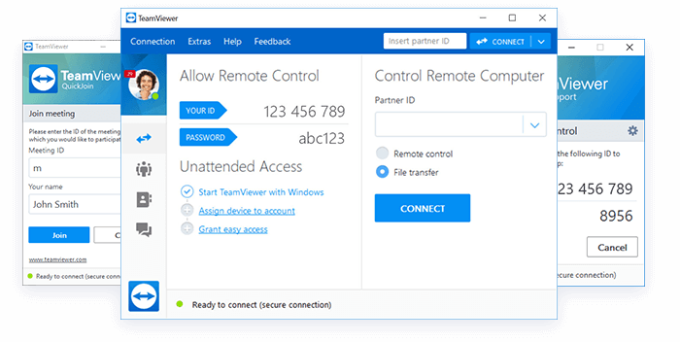
Cuando se inicia en un equipo, el programa genera una ID y una contraseña (también permite que el usuario establezca su propia contraseña). Para establecer una conexión entre un equipo local y otro remoto, el usuario del equipo local debe ponerse en contacto con el otro y este debe indicarle la ID y la contraseña. Una vez hecho esto, se introducen en el programa TeamViewer que se está ejecutado en el ordenador local.
Para comenzar una reunión en línea, el ponente proporciona la ID de dicha reunión a los participantes. Estos se unen a la sesión utilizando la versión completa del programa, o accediendo a la versión para navegador web1 mediante dicha ID. También es posible programar una reunión con antelación.↕
¿COMO CREAR UNA VPM EN UNA EMPRESA DE FORMA FACIL Y RAPIDA ?
Teamviewer tiene carácter multiplataforma, es usado por el 90 % de la Fortune 500 y tiene un sistema de gestión de la calidad certificado conforme a ISO 9001. Está disponible en más de 200 idiomas y su uso es sencillo, intuitivo y rápido, garantizando la calidad del control remoto.
 Si quieres utilizar este programa para trabajar, impartir formación, transferir archivos o tra Si quieres utilizar este programa para trabajar, impartir formación, transferir archivos o trabajar mano a mano con otro usuario ubicado en otro lugar del mundo, te explicamos cómo instalar Teamviewer en un puñado de sencillos pasos. bajar mano a mano con otro usuario ubicado en otro lugar del mundo, te explicamos cómo instalar Teamviewer en un puñado de sencillos pasos. ar del mundo, te explicamos cómo instalar Teamviewer en un puñado de sencillos pasos.
 Cómo usar Teamviewer
TeamViewer es una solución todo en uno de acceso remoto rápido y seguro a ordenadores y redes, que ofrece toda una serie de potentes funciones de acceso remoto que facilitan el control remoto, permiten celebrar reuniones y proveer un servicio de asistencia técnica en la nube. Para aprovechar todo el potencial de TeamViewer, dispone de un sinfín de recursos que le muestran exactamente cómo hacerlo. Con los útiles manuales de usuario, los documentos de primeros pasos y las guías de instrucciones generales aprenderá cómo sacar el máximo partido de TeamViewer. Tanto si utiliza esta solución completa en calidad de departamento de TI o como proveedor de servicios gestionados, tiene a su disposición funciones intuitivas como Wake-on-LAN, el acceso no presencial y la asignación de tickets.
Configurar TeamViewer por primera vez no puede ser más sencillo: solo tiene que instalar el software, indicar si va a realizar un uso comercial o privado, crear un nombre y una contraseña para su ordenador y apuntarlos para futuras referencias. Una vez instalado, accederá a la interfaz principal de TeamViewer, que se divide en dos pestañas: Control remoto y Reunión. Desde aquí puede desplazarse a las diferentes funciones, que se describen a continuación.
Ventajas del TeamViwer
 Lo bueno del TeamViwer es que lo puedes usar desde casa, desde cualquier lugar de donde te encuentres, para poder controlar otro dispositivo con la finalidad de poder ayudar, enseñar, demostrar lo que en si vas hacer. TeamViwer, es uno de los accesos mas rápidos que se pueda usar, te recomiendo que Descargue YA la aplicacion. Otra ventaja es que mediante este acceso remoto puedas gestionar diferentes dispociciones funcionales con la finalidad de aprender al maximo.


Interesante programa. Gracias por la información.
ResponderEliminarNada como trabajar en equipo
ResponderEliminarbuena informacion brindada
ResponderEliminarBuena información..¡¡
ResponderEliminarGracias por la información
ResponderEliminarGRACIAS CHICOS SIGAN COMENTANDO
ResponderEliminarMuy intersante
ResponderEliminarInteresante programa, gracias por la información
ResponderEliminarGracias por la información, me fue muy útil para un para un proyecto.
ResponderEliminarexcelente guia, saludos
ResponderEliminarexcelente informacion
ResponderEliminarbuena info !
ResponderEliminarexcelente trabajo , GRCIAS POR LA INFO :)
ResponderEliminar